Inštalácia aplikácie Bouwklok krok za krokom
Pre pracovníkov, ktorí si Bouwklok inštalujú do telefónu prvýkrát. Trvá to asi päť minút. Pri každom kroku je červeným rámčekom označené, kam treba ťuknúť.
Aplikácia a naše stránky sú v holandčine. Tieto slová budete potrebovať:
- ACCOUNT ACTIVEREN
- aktivovať účet
- NAAM
- meno
- WACHTWOORD
- heslo
- HERHAAL WACHTWOORD
- zopakujte heslo
- APP DOWNLOADEN
- stiahnuť aplikáciu
- E-MAILADRES
- e-mailová adresa
- INLOGGEN
- prihlásiť sa
- INKLOKKEN
- začiatok práce (príchod)
- UITKLOKKEN
- koniec práce (odchod)
Aktivujte si účet
- 1
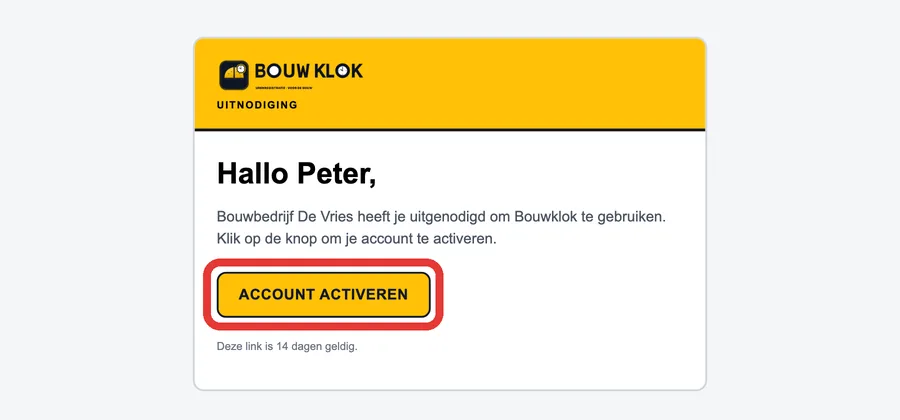
Otvorte e-mail „Je bent uitgenodigd voor Bouwklok“ (boli ste pozvaný do Bouwklok) a ťuknite na žlté tlačidlo ACCOUNT ACTIVEREN.
Neprišiel vám e-mail? Pozrite sa do priečinka Spam alebo požiadajte zamestnávateľa, aby pozvánku poslal znova.
- 2
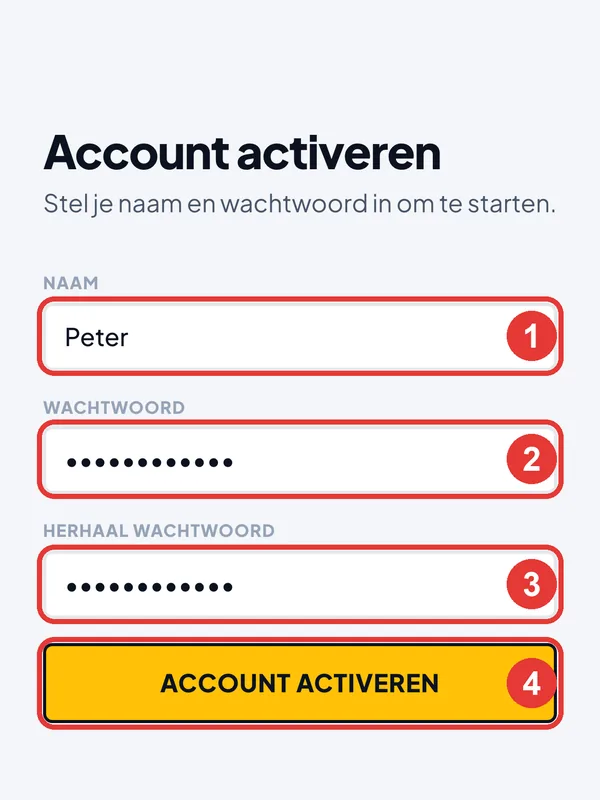
Napíšte svoje meno – NAAM (1). Zvoľte heslo – WACHTWOORD, aspoň 8 znakov (2). To isté heslo napíšte ešte raz – HERHAAL WACHTWOORD (3) a ťuknite na ACCOUNT ACTIVEREN (4). Heslo si zapíšte.
- 3
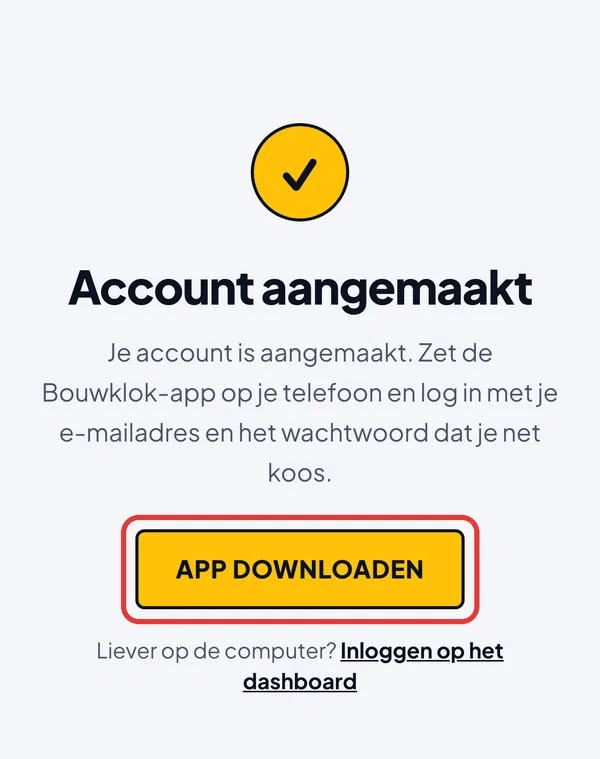
Zobrazí sa „Account aangemaakt“ (účet bol vytvorený). Ťuknite na APP DOWNLOADEN.
Inštalácia aplikácie
Máte iPhone alebo telefón s Androidom? Postupujte len podľa časti pre váš telefón.
iPhone
- 4
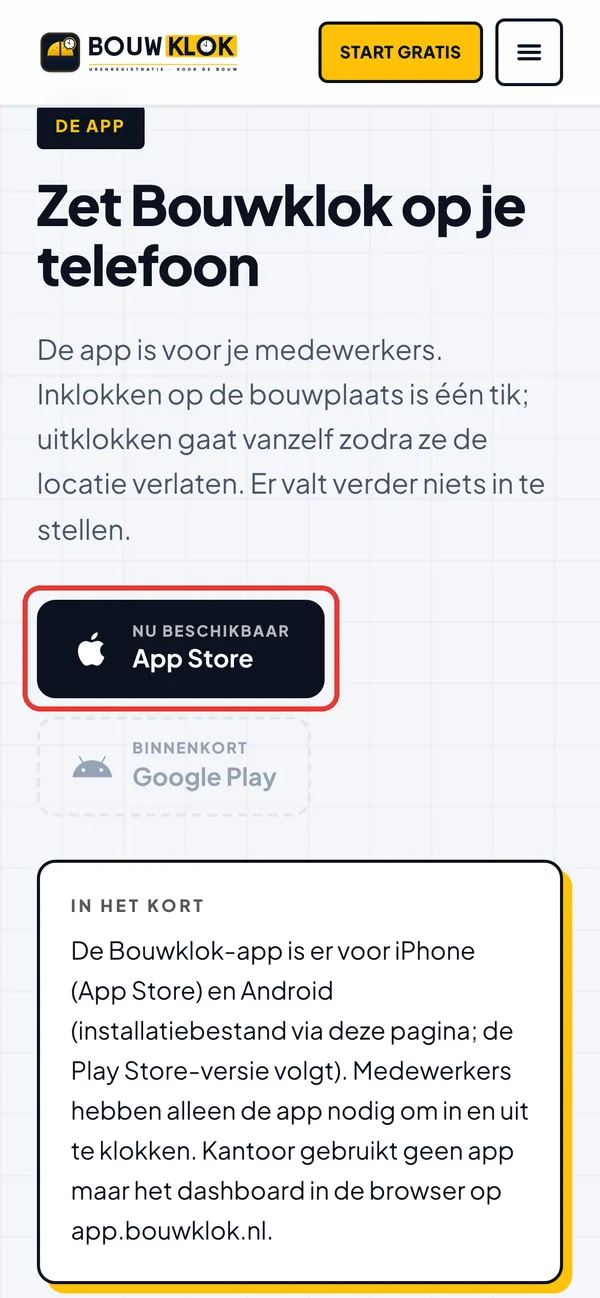
Ťuknite na App Store. V App Store ťuknite na Získať (alebo na ikonu obláčika) a potom na Otvoriť.
Android
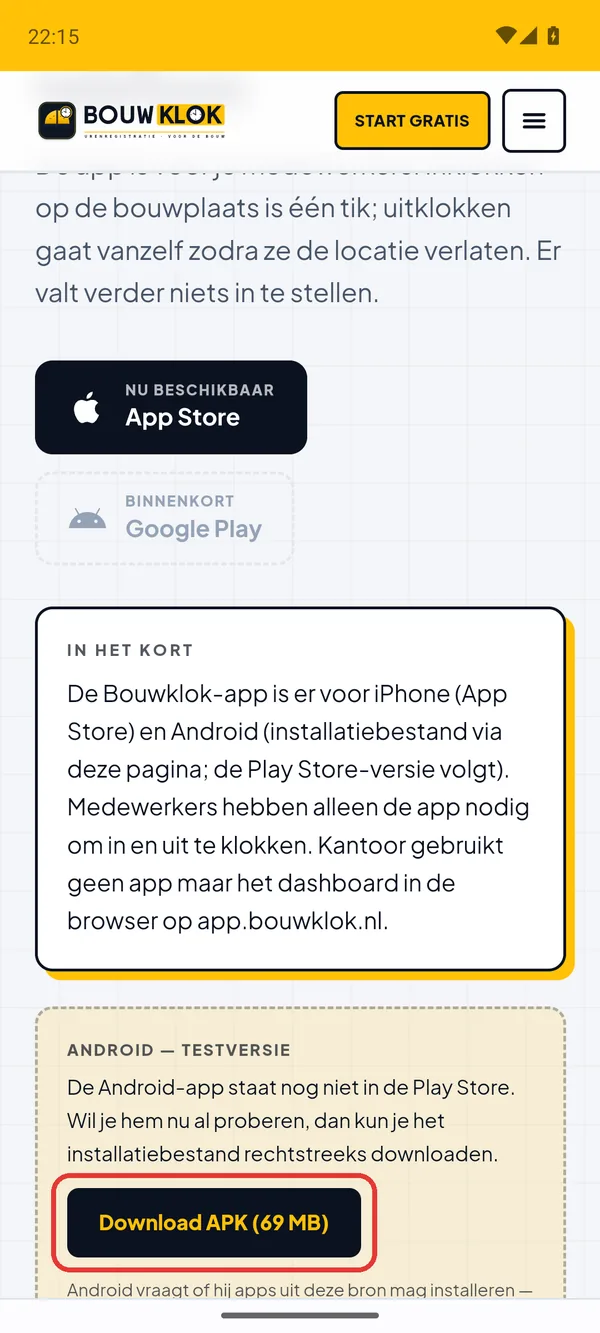
Aplikácia pre Android (zatiaľ) nie je v Obchode Play. Telefón sa preto niekoľkokrát opýta, či je to v poriadku. To je normálne.
- 5
Posuňte stránku nadol a ťuknite na Download APK (69 MB).
- 6
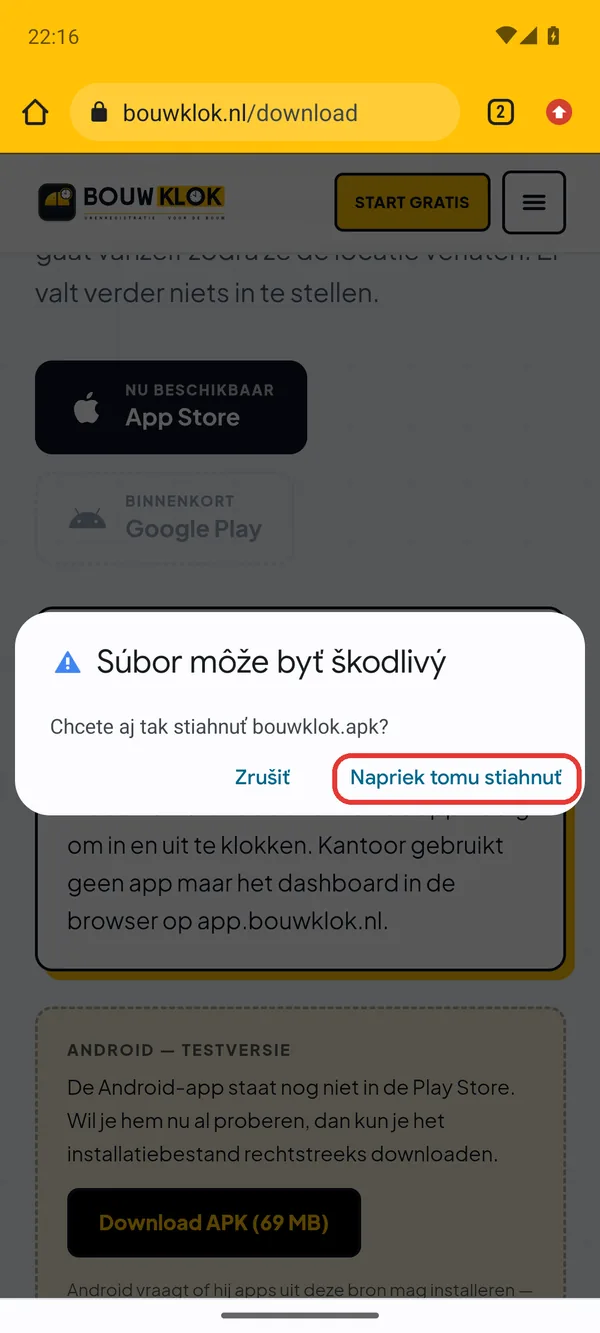
Chrome upozorní „Súbor môže byť škodlivý“. Ťuknite na Napriek tomu stiahnuť.
- 7
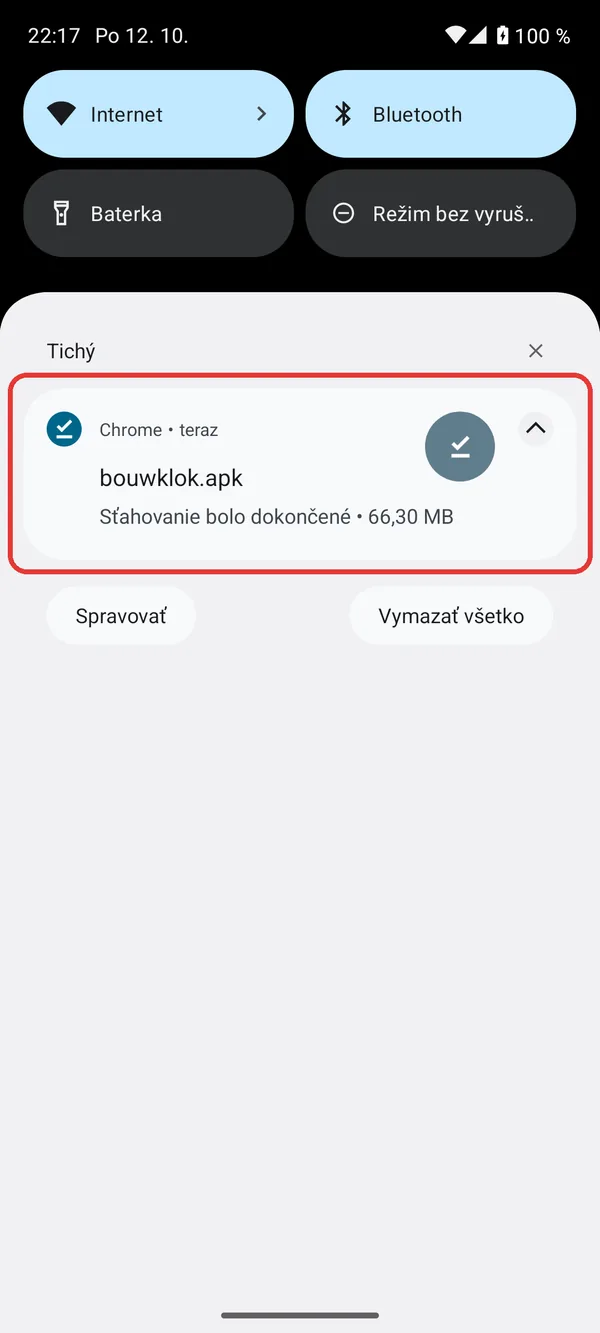
Keď sa sťahovanie dokončí, potiahnite prstom od hornej časti obrazovky nadol a ťuknite na bouwklok.apk.
- 8
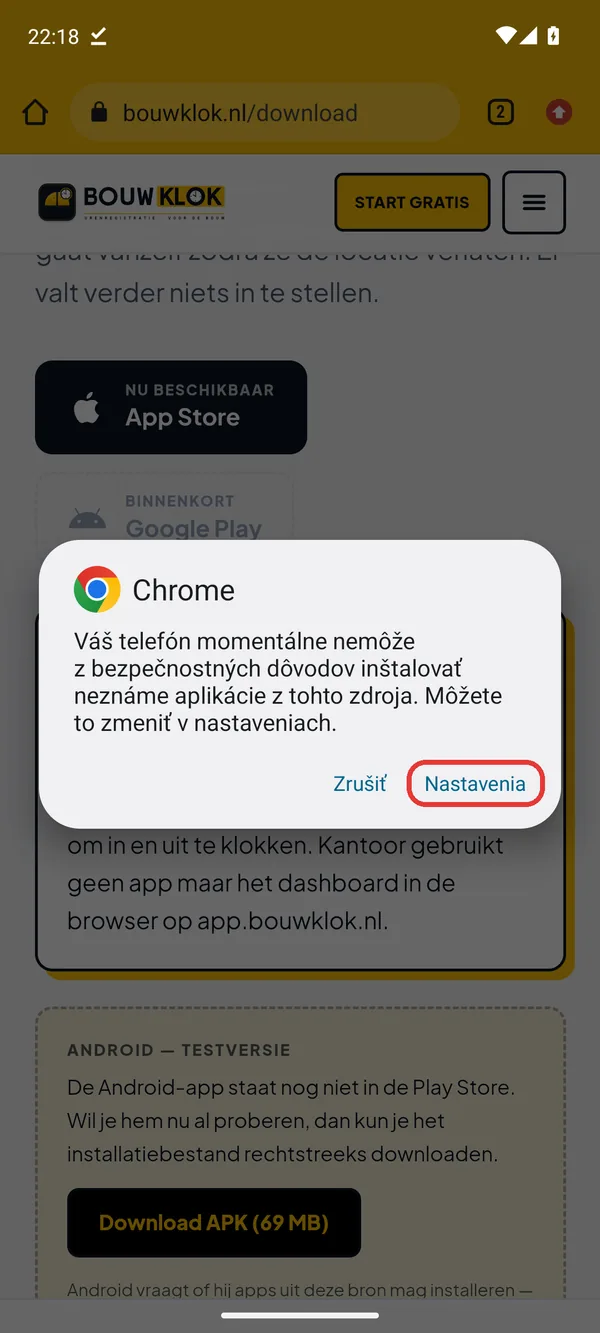
Telefón napíše, že nemôže inštalovať neznáme aplikácie. Ťuknite na Nastavenia.
- 9
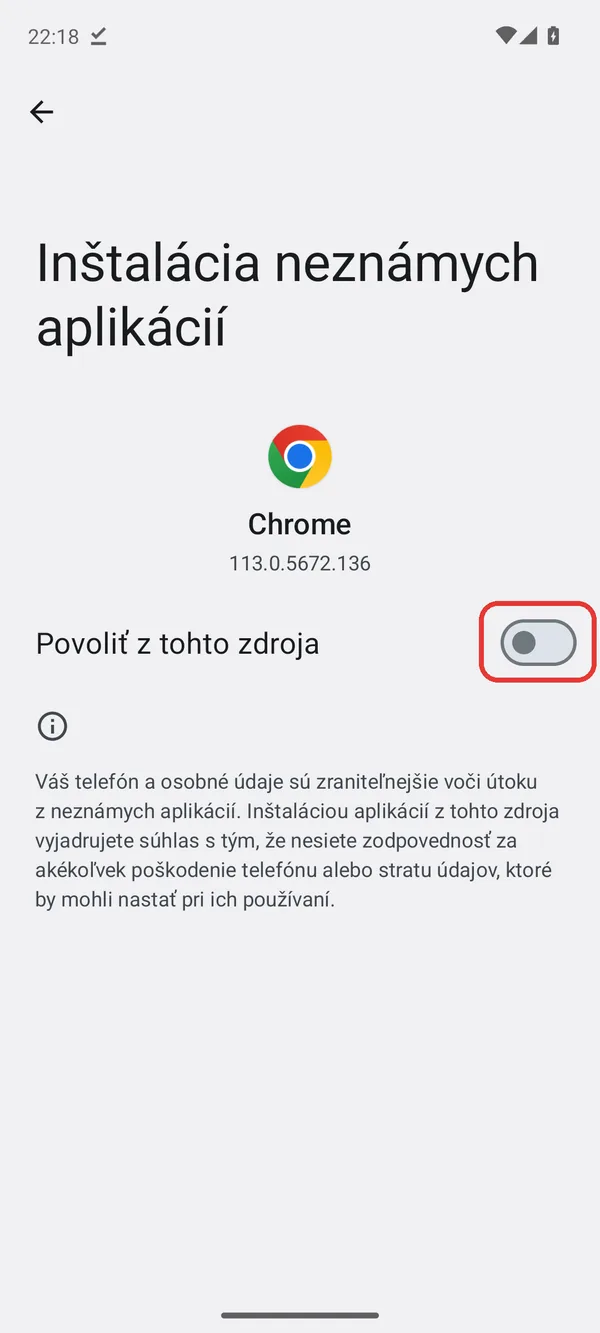
Zapnite prepínač „Povoliť z tohto zdroja“.
- 10
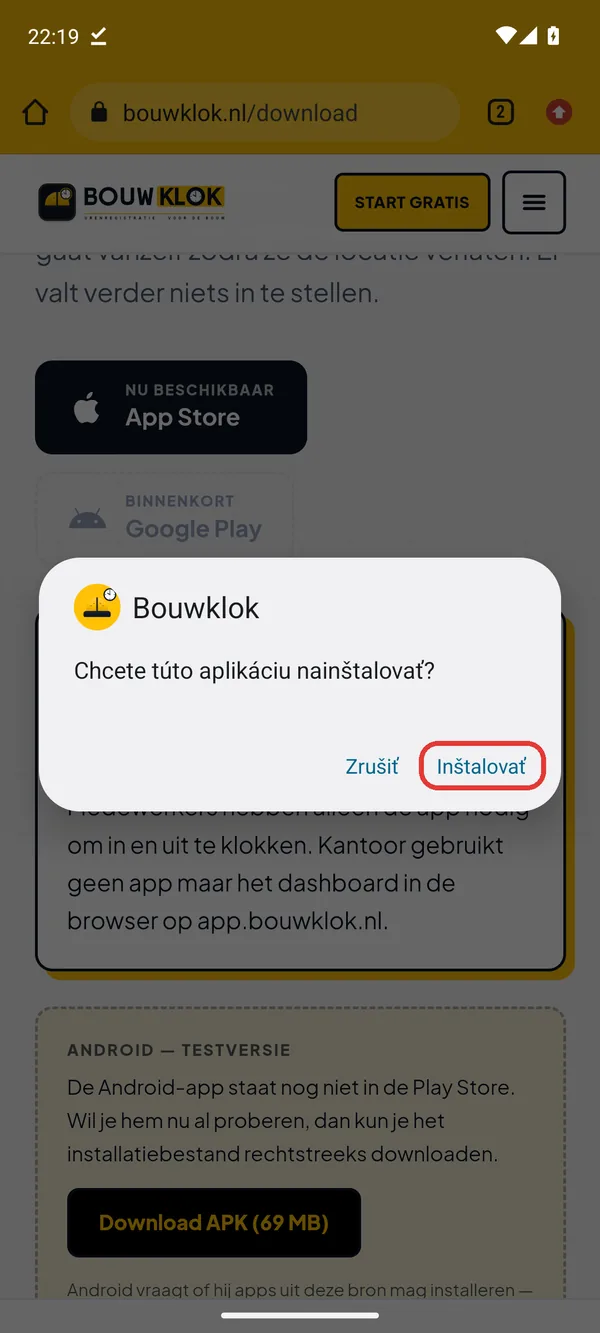
Ťuknite na Inštalovať.
Zobrazí sa upozornenie Google Play Protect? Ťuknite na Ďalšie podrobnosti a potom na Napriek tomu inštalovať.
- 11
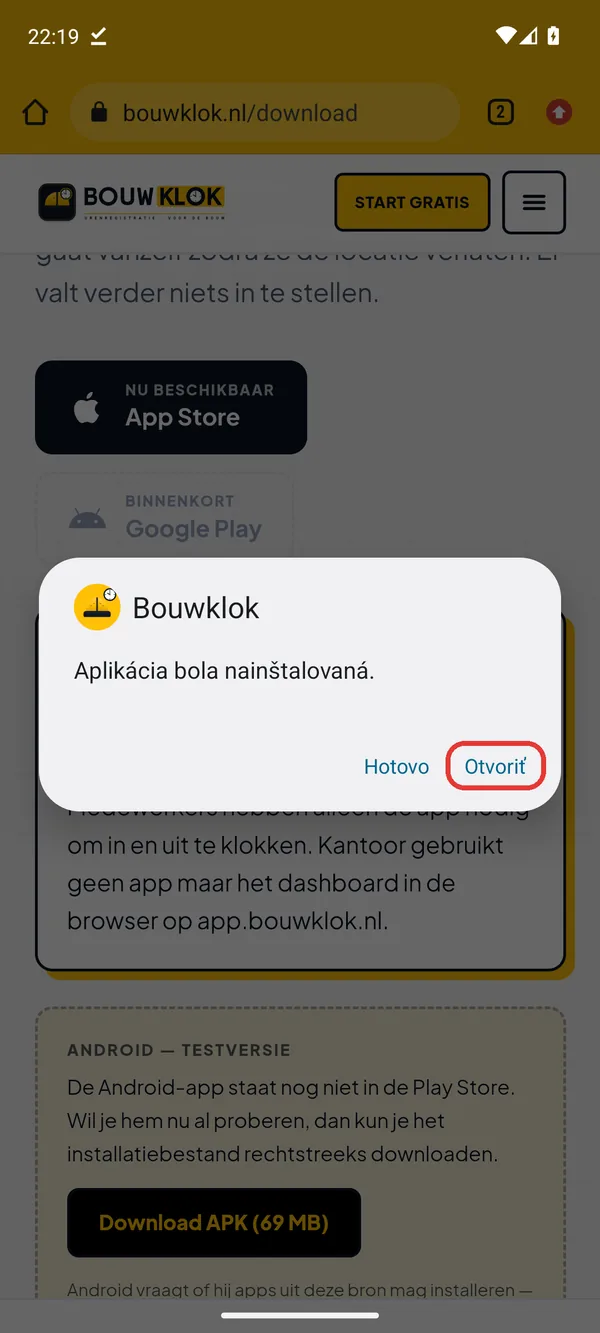
Ťuknite na Otvoriť.
Prihlásenie
- 12
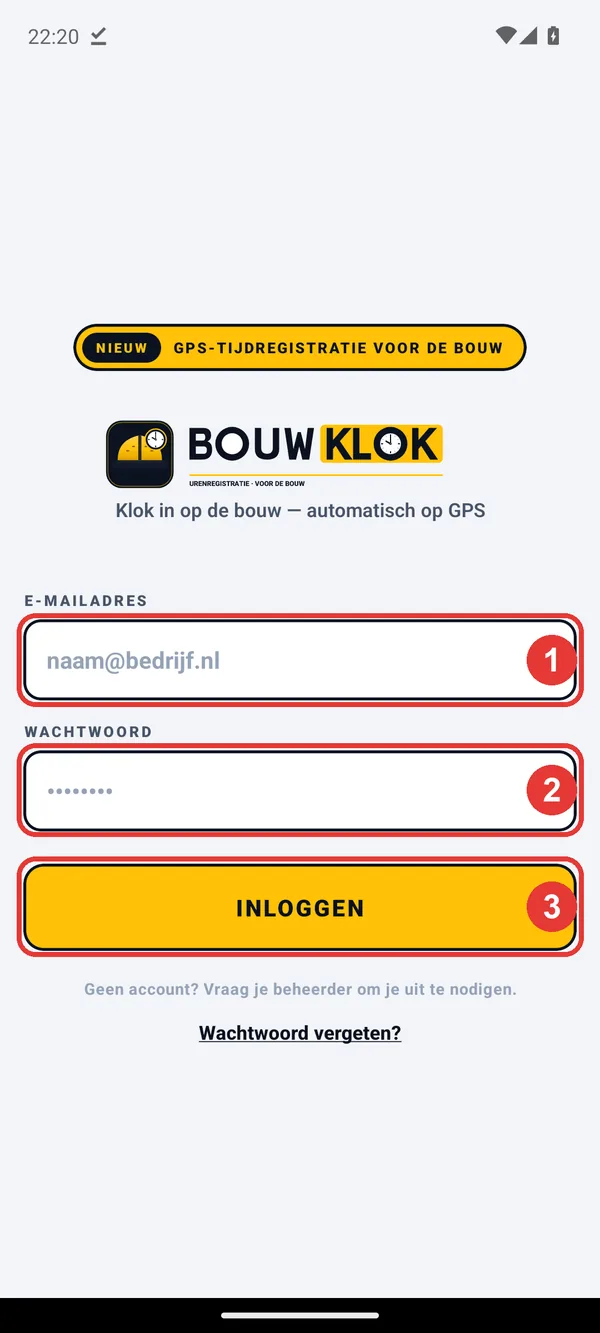
Napíšte svoju e-mailovú adresu – E-MAILADRES (1), tú istú, na ktorú vám prišla pozvánka. Napíšte heslo – WACHTWOORD (2) a ťuknite na INLOGGEN (3).
Zapnite tri povolenia
Potom aplikácia požiada o tri povolenia. Povoľte všetky tri, inak automatický odchod z práce nebude fungovať:
- Poloha: zvoľte „Počas používania aplikácie“.
- Poloha na pozadí: zvoľte „Povoliť vždy“.
- Upozornenia: ťuknite na „Povoliť“.
Android: potom otvorte Nastavenia → Aplikácie → Bouwklok → Batéria a zvoľte Neobmedzené.
Nedarí sa?
Požiadajte zamestnávateľa, aby vám pozvánku poslal znova, alebo napíšte na info@bouwklok.nl.