Bouwklok installeren, stap voor stap
Voor medewerkers die Bouwklok voor het eerst op hun telefoon zetten. Het duurt ongeveer vijf minuten. Bij elke stap staat rood omcirkeld waar je op tikt.
Je account activeren
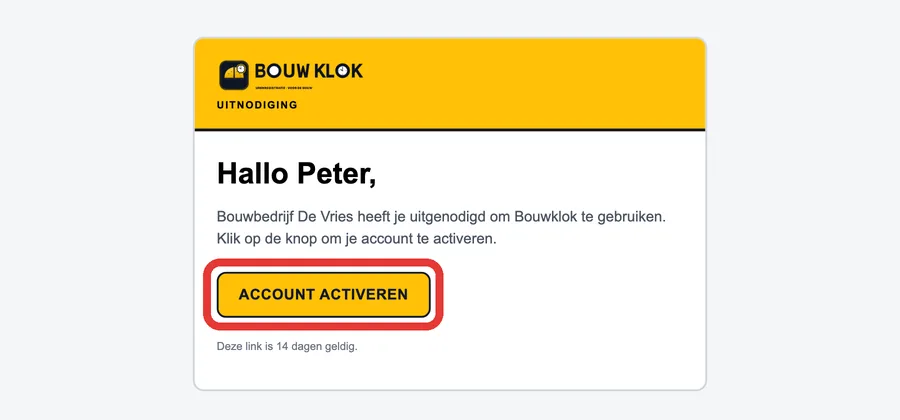
- 1
Open de e-mail “Je bent uitgenodigd voor Bouwklok” en tik op ACCOUNT ACTIVEREN.
Geen mail gekregen? Kijk in de map Spam, of vraag je werkgever de uitnodiging opnieuw te sturen.
- 2
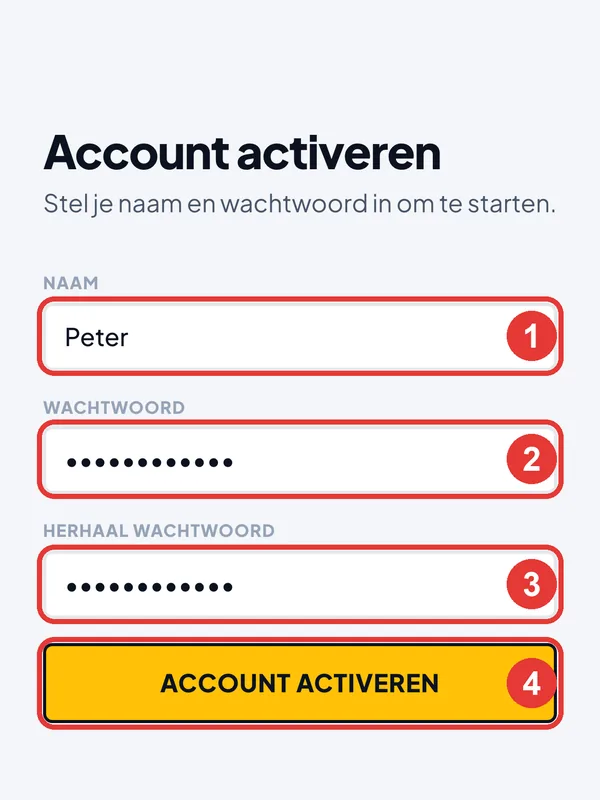
Vul je naam in (1) en kies een wachtwoord van minstens 8 tekens (2). Typ hetzelfde wachtwoord nog een keer (3) en tik op ACCOUNT ACTIVEREN (4). Schrijf je wachtwoord op.
- 3
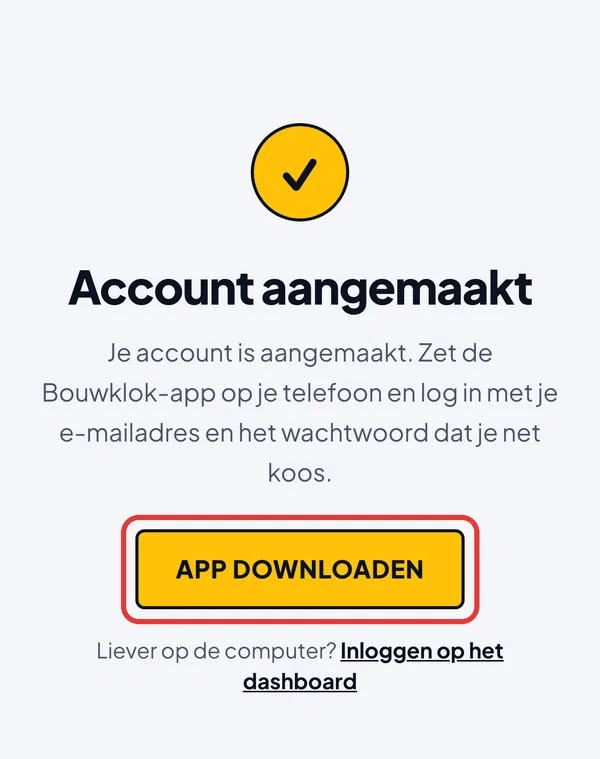
Je ziet “Account aangemaakt”. Tik op APP DOWNLOADEN.
De app installeren
Heb je een iPhone of een Android-telefoon? Volg alleen het deel voor jouw telefoon.
iPhone
- 4
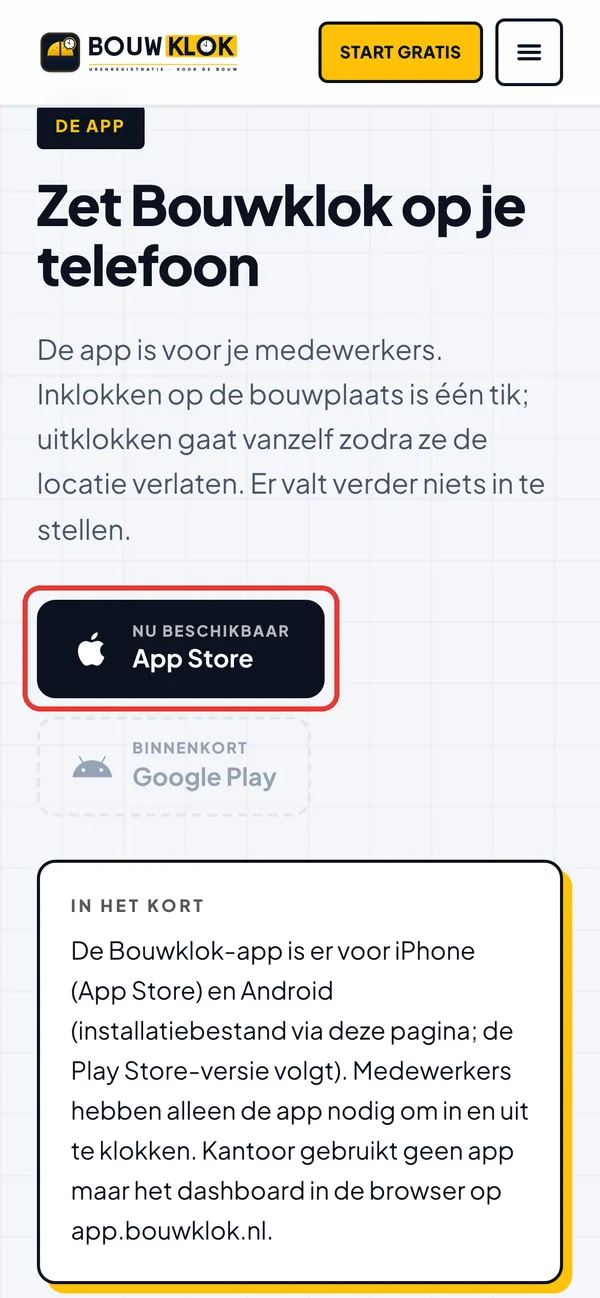
Tik op App Store. Tik in de App Store op Download (of het wolkje) en daarna op Open.
Android
De Android-app komt (nog) niet uit de Play Store. Je telefoon vraagt daarom een paar keer of het goed is. Dat is normaal.
- 5
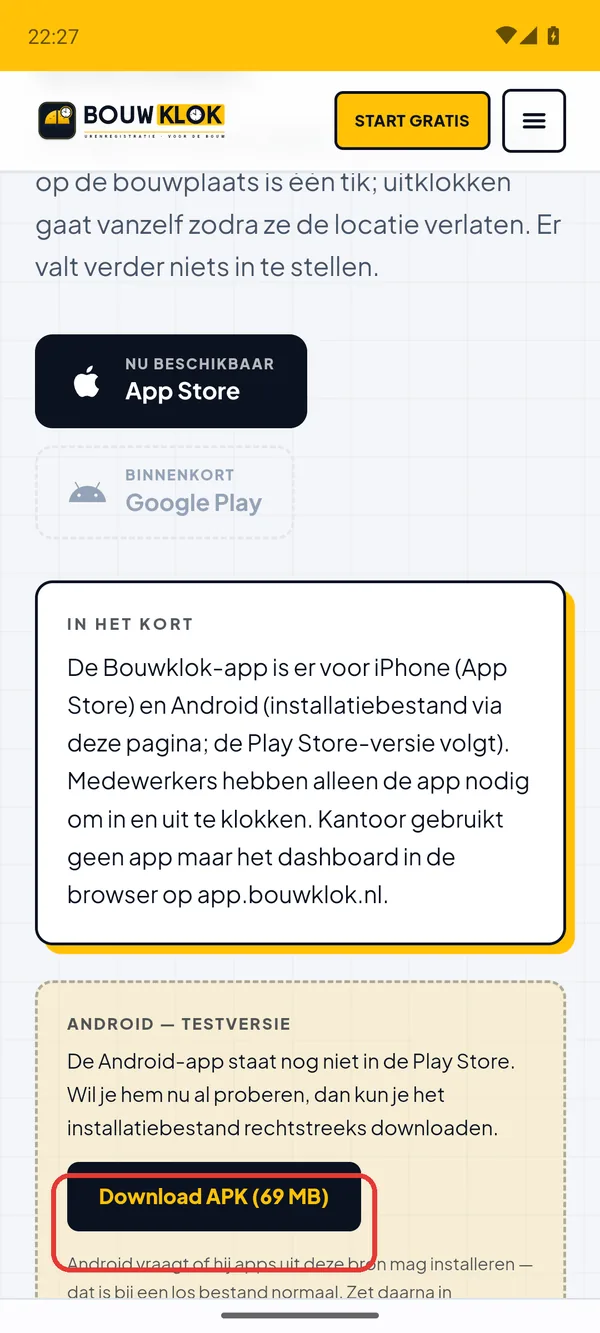
Scroll naar beneden en tik op Download APK (69 MB).
- 6
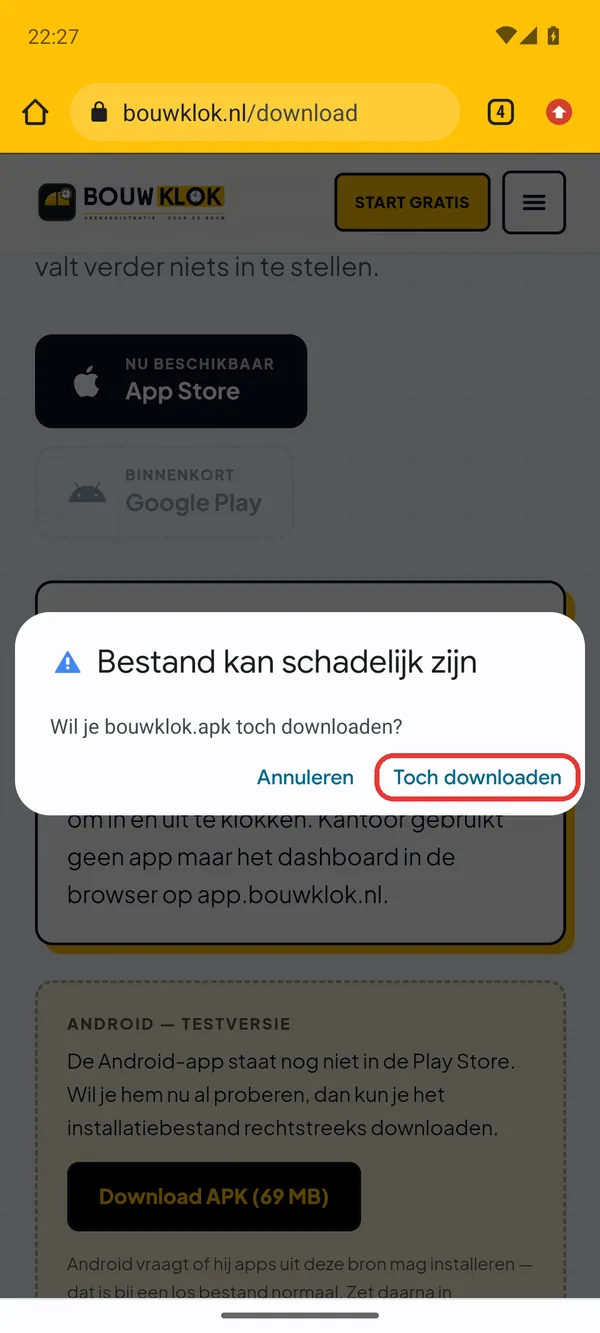
Chrome waarschuwt “Bestand kan schadelijk zijn”. Tik op Toch downloaden.
- 7
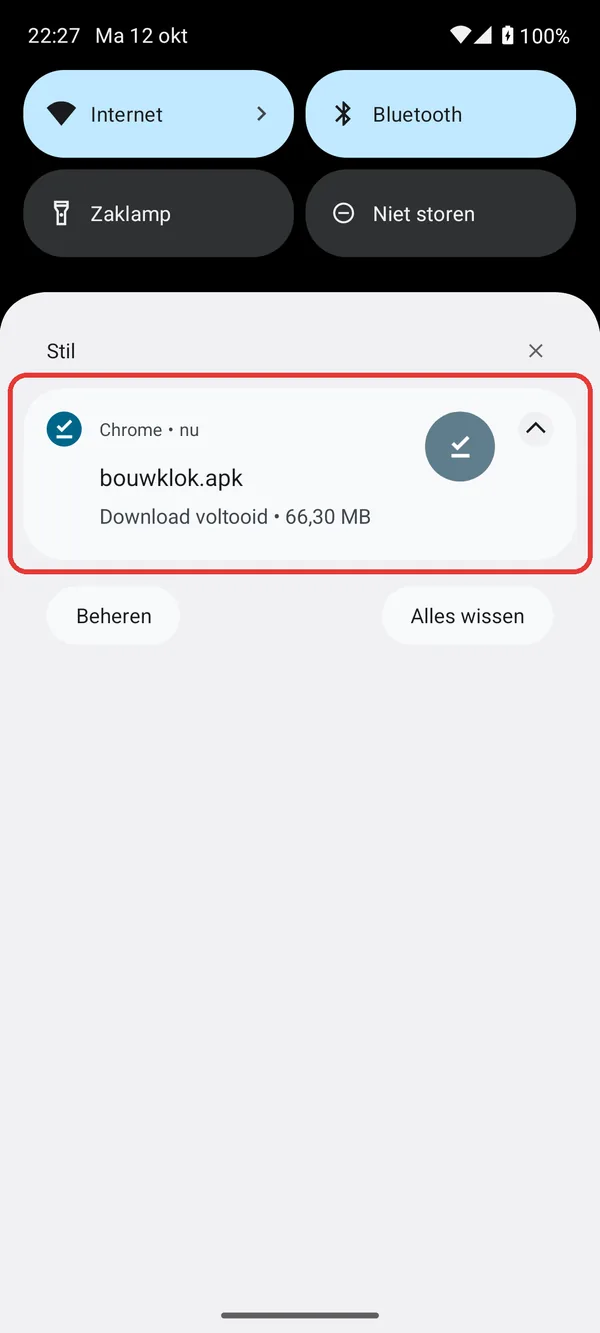
Is de download klaar? Veeg van boven naar beneden over je scherm en tik op bouwklok.apk.
- 8
Je telefoon zegt dat hij geen onbekende apps mag installeren. Tik op Instellingen.
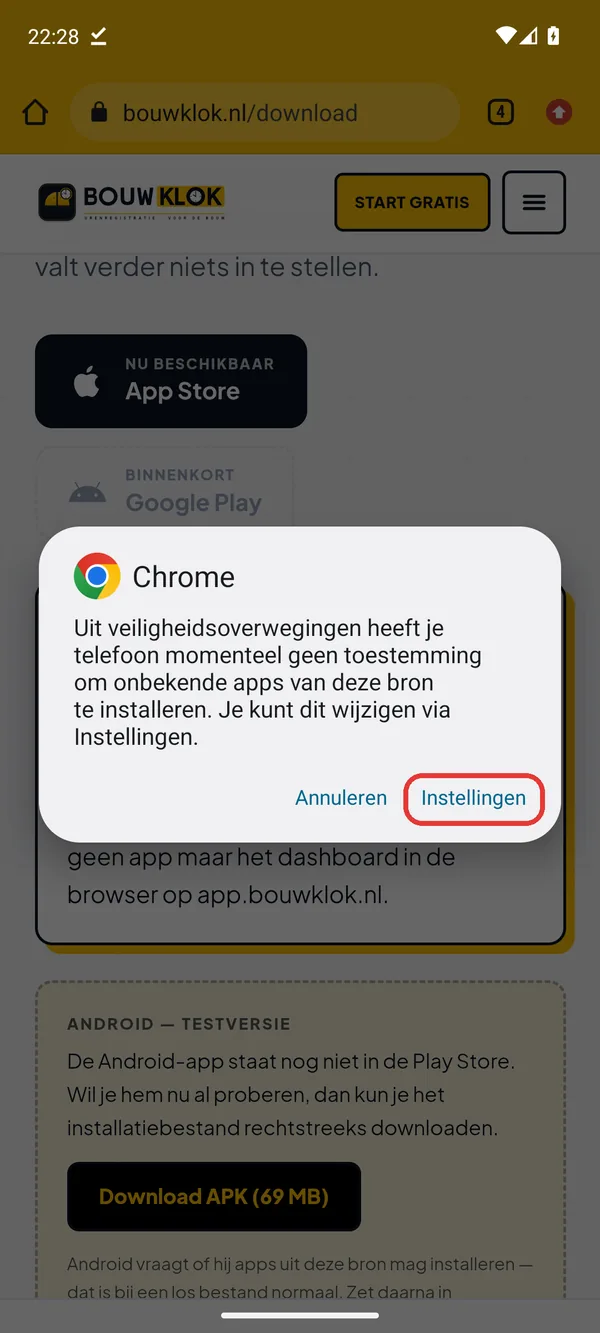
- 9
Zet de schakelaar bij “Toestaan van deze bron” aan.
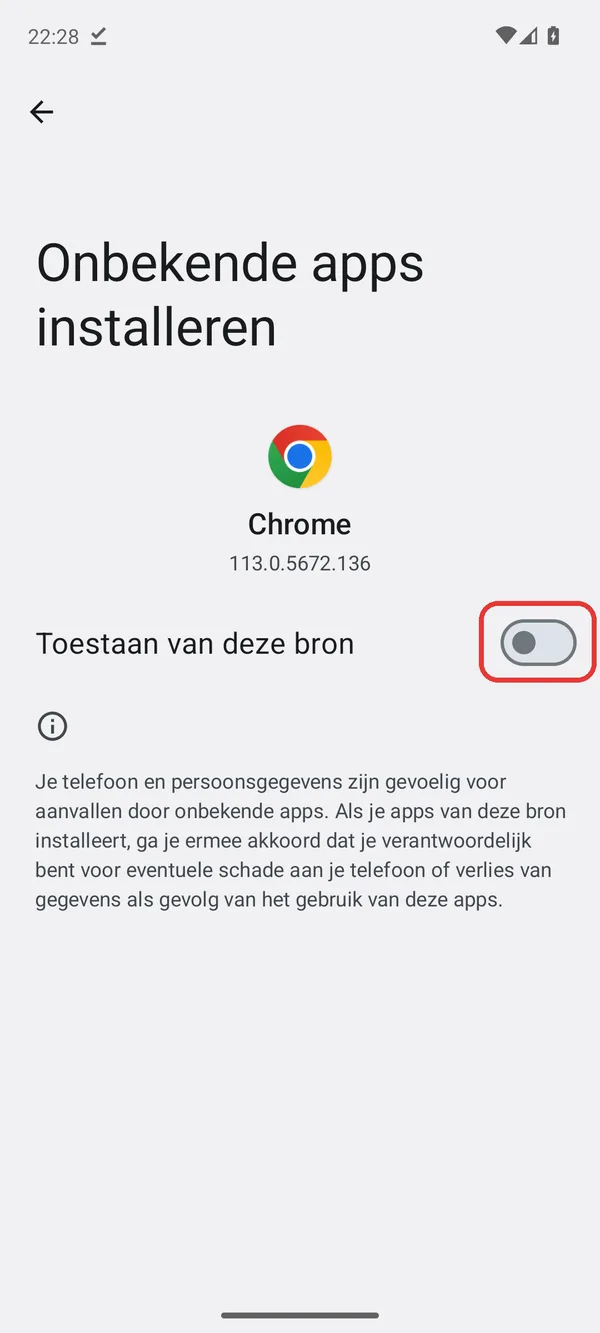
- 10
Tik op Installeren.
Komt er een melding van Google Play Protect? Tik op Meer informatie en daarna op Toch installeren.
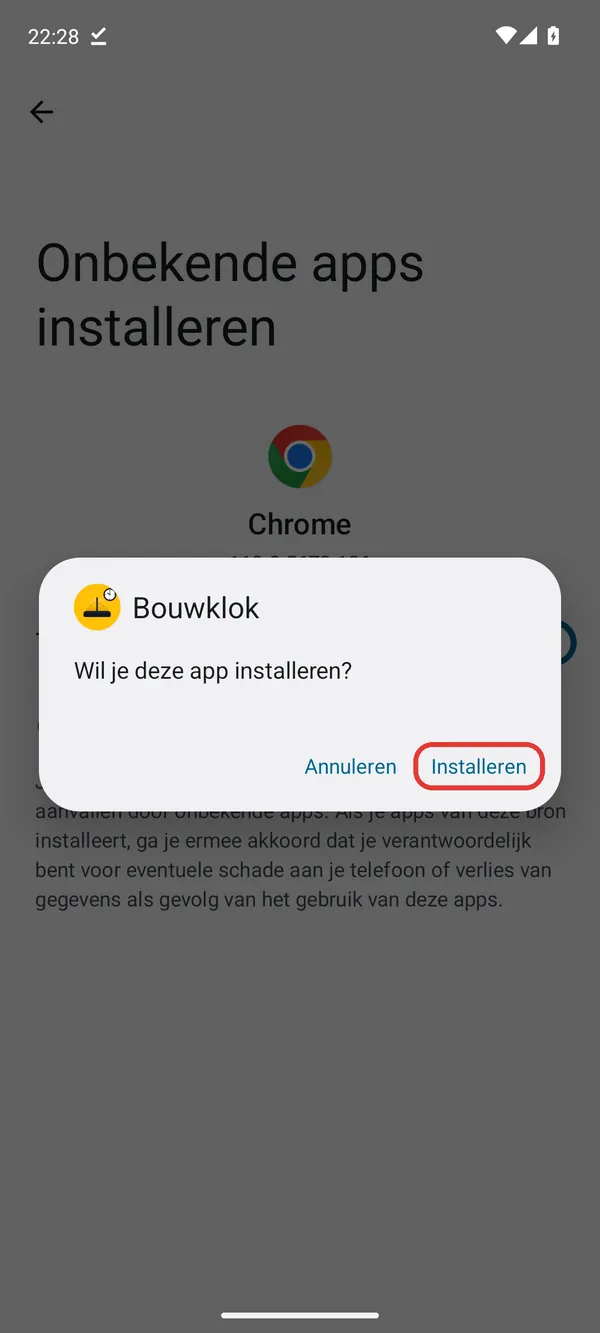
- 11
Tik op Openen.
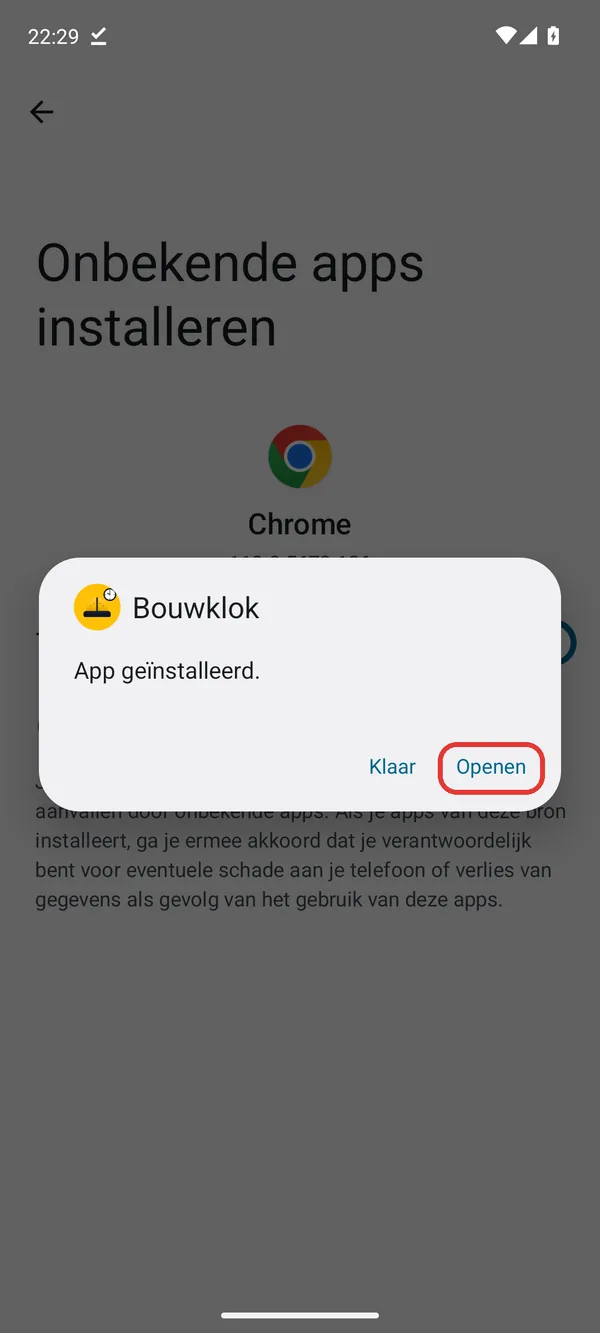
Inloggen
- 12
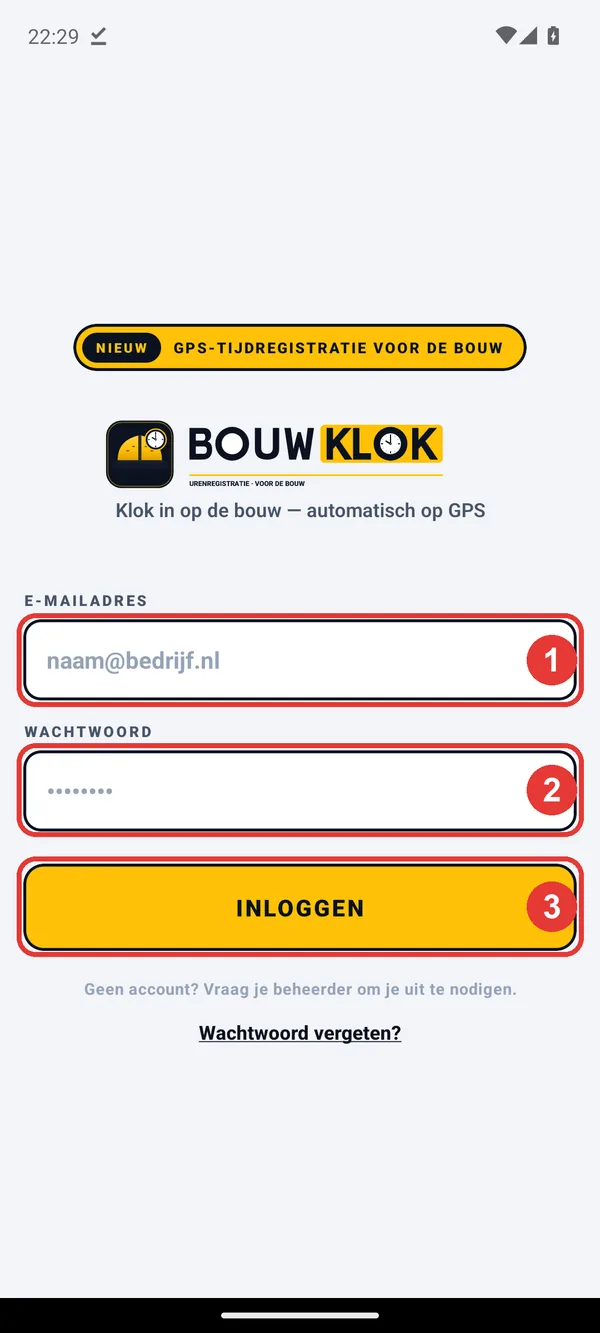
Vul je e-mailadres in (1): hetzelfde adres waarop je de uitnodiging kreeg. Vul je wachtwoord in (2) en tik op INLOGGEN (3).
Drie toestemmingen aanzetten
Daarna vraagt de app om drie toestemmingen. Zet ze alle drie aan, anders werkt automatisch uitklokken niet:
- Locatie: kies “Tijdens gebruik van de app”.
- Locatie op de achtergrond: kies “Altijd toestaan”.
- Meldingen: tik op “Toestaan”.
Android: ga daarna naar Instellingen → Apps → Bouwklok → Batterij en kies Onbeperkt.
Lukt het niet?
Vraag je werkgever om de uitnodiging opnieuw te sturen, of mail naar info@bouwklok.nl.